
ps曲线调色全部技巧视频,保姆级教程带你轻松掌握ps曲线调色的所有秘诀和实用技巧
PS曲线调色全部技巧视频:保姆级教程带你轻松掌握PS曲线调色的所有秘诀和实用技巧
在Photoshop中,曲线工具是每一位摄影师和设计师的必备技能。它能帮助我们快速、有效地调整图像的明暗、对比度和色彩平衡。掌握曲线工具并非一蹴而就,需要耐心、实践以及对色彩和图像结构的深入理解。本教程将为你提供一份保姆级的PS曲线调色指南,带你逐步掌握曲线调色的所有秘诀和实用技巧。
一、曲线工具基础
1. 启动曲线工具:在Photoshop的工具栏中,选择“曲线”工具,快捷键为“Ctrl+M”(Windows)或“Cmd+M”(Mac)。
2. 理解曲线界面:曲线工具打开后,你会看到一个由两条线组成的图形,这两条线分别代表红、绿、蓝三个通道。在默认情况下,曲线工具会同时显示所有通道,但你也可以单独选择任何一个通道进行调整。
二、亮度与对比度调整
1. 调整整体亮度:通过调整曲线中间的点,可以改变图像的整体亮度。向上拖动点会使图像变亮,向下拖动则会使图像变暗。
2. 增强对比度:通过分别向上拖动曲线的高光点和向下拖动曲线的阴影点,可以增强图像的对比度。
三、色彩平衡调整
1. 红色通道:调整红色通道曲线,可以影响图像的红色成分。向上拖动会使红色更加鲜艳,向下拖动则会减少红色。
2. 绿色通道:绿色通道的调整会影响图像的绿色成分。与红色通道类似,向上拖动会使绿色更加鲜艳,向下拖动则会减少绿色。
3. 蓝色通道:蓝色通道的调整会影响图像的蓝色成分。同样,向上拖动会使蓝色更加鲜艳,向下拖动则会减少蓝色。
四、高级技巧
1. 使用反曲线:在曲线上创建一个点,然后拖动这个点使其形成一个反曲形状。这样做可以增加图像中间色调的对比度,同时保持高光和阴影的细节。
2. S形曲线:创建一个S形曲线可以增加图像的对比度,同时保持图像的亮度。S形曲线对于增强图像的活力和活力非常有效。
3. 分段调整:你可以在曲线上创建多个点,然后分别调整这些点,以实现更精细的控制。例如,你可以分别调整高光、中间色调和阴影的亮度和对比度。
五、实战演练
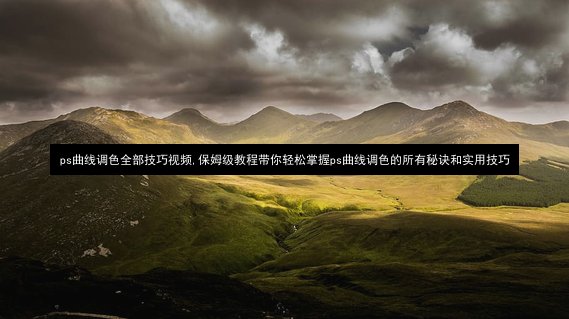
1. 风景照片:对于风景照片,你可以使用曲线工具增强图像的对比度和色彩饱和度。增强图像的对比度,然后分别调整红、绿、蓝三个通道的曲线,以增强或减少特定颜色的饱和度。
2. 人像照片:对于人像照片,你可以使用曲线工具改善皮肤的质感和色彩。例如,你可以使用S形曲线增加皮肤的亮度,同时保持细节。对于肤色,你可以调整红色通道的曲线,以增强或减少肤色的红色成分。
3. 黑白照片:对于黑白照片,你可以使用曲线工具增加图像的对比度和细节。例如,你可以使用反曲线增加中间色调的对比度,同时保持高光和阴影的细节。
六、结合其他工具
1. 色阶工具:色阶工具与曲线工具类似,但更加直观。你可以使用色阶工具快速调整图像的亮度、对比度和色彩平衡。
2. 色相/饱和度工具:色相/饱和度工具可以帮助你调整图像的整体色彩平衡。结合曲线工具,你可以更精确地控制图像的色彩和亮度。
3. 色彩平衡工具:色彩平衡工具允许你单独调整图像中的红色、绿色和蓝色成分。你可以使用色彩平衡工具与曲线工具结合,以实现更精细的色彩调整。
七、保存和分享你的技巧
1. 保存你的设置:在调整完曲线后,你可以将你的设置保存为一个预设,以便将来快速应用。
2. 分享你的技巧:你可以将你的曲线调整技巧分享给其他人,或者将你的预设上传到网上,让其他人使用。
曲线工具是Photoshop中最强大的工具之一,它能帮助你快速、有效地调整图像的明暗、对比度和色彩平衡。通过本教程的学习,你应该已经掌握了曲线工具的基础知识和高级技巧。掌握曲线工具并非一蹴而就,需要不断的实践和学习。希望你在未来的摄影和设计中,能够灵活运用曲线工具,创作出更加出色的作品。
九、进一步学习
1. 阅读专业书籍:你可以阅读一些关于Photoshop和色彩调整的专业书籍,以深入了解曲线工具和其他色彩调整工具的原理和技巧。
2. 观看教学视频:在网上,有很多关于Photoshop的教学视频,你可以观看这些视频,学习其他摄影师和设计师的曲线调整技巧。
3. 参加培训课程:你可以参加一些Photoshop的培训课程,这些课程通常由经验丰富的摄影师和设计师教授,他们会教你如何运用曲线工具和其他工具,创作出令人惊叹的作品。
希望这份保姆级的PS曲线调色教程能帮助你掌握曲线调色的所有秘诀和实用技巧。记住,掌握曲线工具需要时间和实践,但只要你不断学习和实践,你一定能够成为一位曲线调色的高手。

